
SQL Server 설치 전에 제어판에서 위와 같이 설정해주자
https://www.microsoft.com/en-in/sql-server/sql-server-2022
SQL Server 2022 | Microsoft
SQL Server 2022, now in public preview, is the most Azure-enabled release yet and offers continued enhancements to security and performance, providing a modern data platform for hybrid scenarios.
www.microsoft.com
여기서 SQL Server를 다운받으면 된다
간단한 개인정보 입력하고 (귀찮다)

모든 설정은 기본 설정으로
설치가 완료되면 이런 모습이다
오른쪽 밑에 SSMS 설치를 클릭해서 다운로드 하자

이제 데이터베이스를 생성해야 한다
SSMS 설치가 완료되면 들어가서 데이터베이스를 생성하자

데이터베이스 이름을 입력하면 알아서 아래 파일 이름도 바뀐다
이름을 입력하고 OK

데이터베이스를 만들었으니 테이블을 만들 차례다
위 그림처럼 테이블 폴더에서 새 테이블을 생성해주자
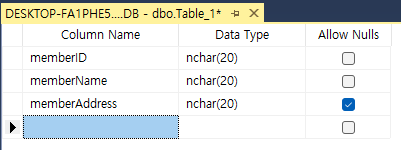
위와 같이 실습에 사용할 간단한 테이블을 구성했다


기본키 설정은 위와 같이 진행한다

테이블을 구성했으면, 노란 부분에서 마우스 오른쪽을 클릭해 생성한 테이블을 저장하자

테이블 이름도 맹들어 주고

테이블을 생성하면 바로 적용이 안되는데, 빨간 부분의 새로고침 버튼을 눌러주면
테이블이 생성된 것을 확인할 수 있다
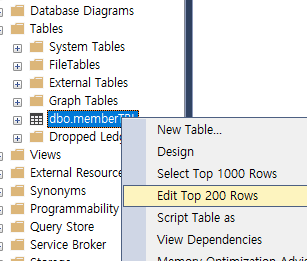
생성한 테이블에 행들을 추가하자

이렇게 추가해줬다

SSMS에서 쿼리는 뉴 쿼리 > 쿼리 입력 > 실행 으로 사용하고
아까 입력한 행들이 잘 들어가 있는 것을 확인할 수 있다
'CS > DB' 카테고리의 다른 글
| [MySQL] python과 C, C++로 MySQL 연동하기 (0) | 2024.02.23 |
|---|---|
| [MySQL] 초기 접속, 비밀번호 변경, DB · TABLE 생성, CRUD (0) | 2024.02.22 |
| 데이터베이스 기초 (1) | 2024.02.13 |
| [ODBC, 비주얼 스튜디오, SQL Server] 데이터 삽입, 삭제 (0) | 2023.11.05 |
| [ODBC, 비주얼 스튜디오, SQL Server] 데이터 가져오기 (0) | 2023.11.04 |